Guide comment installer Python (Windows and Mac) en 2026

Ah, Python, encore un truc à installer…
On dirait bien que même l'automatisation a besoin d'être automatisée. :)
Dans ce guide, je vais vous montrer la manière la plus élémentaire d’installer Python.
C’est la première étape à suivre pour devenir un génie de l’automatisation des tâches.
Pourquoi s'embêter avec Python ?
Parce que votre manager a lu un article sur l'IA et maintenant il veut « transformer » l'entreprise.
Parce que la feuille Excel est devenue une usine à gaz ingérable et que quelqu'un a susurré le mot « script » à l'oreille du chef.
Ou parce que vous souhaitez tout simplement vous lancer dans l'automatisation parce que ça fait gagner énormément de temps.
Ne vous y trompez pas, ce n'est que le début du parcours du combattant.
Mais entre nous, Python est une bouée de sauvetage.
Imaginez, des heures de tâches répétitives réduites à quelques secondes grâce à un script…
Un peu de répit dans l'océan d'ennui qu'est la vie de bureau.
C'est là tout l'intérêt de ce guide : vous donner les outils pour reprendre le contrôle.
Les Tâches Répétitives : le Mal du Siècle
L'automatisation, c'est la réponse à la question que personne n'ose poser à haute voix : « Est-ce que je suis vraiment payé pour ça ? »
Ces copier-coller infinis, ces rapports à générer manuellement, ces données à trier une par une…
C'est une forme de torture moderne, déguisée en travail.
Et pendant ce temps, le temps passe.
Vos meilleures années s'envolent dans les méandres d'une productivité factice. Alors oui, Python, c'est une échappatoire, un moyen de dire non à l'absurdité et de récupérer quelques minutes de votre existence.
Ne vous y trompez pas, c'est une question de survie.
Python : l'outil du résistant
Bien évidemment Python n'est pas la solution ultime, mais c'est un outil incroyablement polyvalent.
Il peut manipuler des fichiers, interagir avec des bases de données, automatiser des tâches web, et même envoyer des e-mails (attention à ne pas spammer vos collègues).
C'est un peu le couteau suisse de l'informaticien désabusé.
Et le plus important, c'est relativement simple à apprendre. Du moins, suffisamment accessible pour que même un commercial puisse comprendre ses bases (ne rêvons pas trop).
Ce guide est donc le premier pas vers une vie de bureau un peu moins pénible.
Windows vs Mac : le duel des systèmes
Windows est le système d'exploitation du peuple (et des entreprises). Mac, celui des créatifs (et des hipsters). En réalité, les deux sont capables de faire tourner Python. Mais l'installation diffère légèrement.
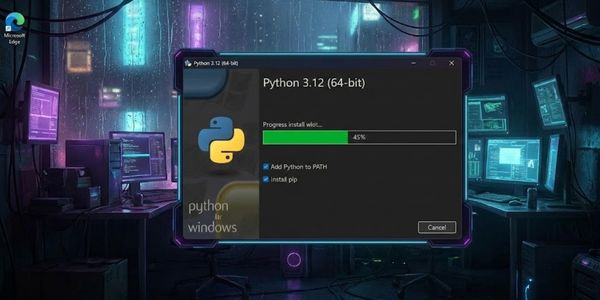
Sur Windows, il faut télécharger un installeur et suivre les étapes. Sur Mac, c'est un peu plus intégré, mais il faut parfois jongler avec le terminal. Rien d'insurmontable, rassurez-vous.
Ce guide vous guidera pas à pas, quel que soit votre camp.
Le protocole : installer Python étape par étape
Assez de blabla; passons aux choses sérieuses.
Suivez attentivement les instructions ci-dessous et vous devriez vous en sortir sans trop de dommages.
Gardez à l'esprit que chaque système est unique et qu'il peut donc y avoir des particularités liées à votre configuration. Si vous rencontrez des problèmes, n'hésitez pas à consulter la section des erreurs a éviter à la fin de ce guide.
Et surtout, pensez à respirer. L'installation d'un logiciel ne devrait pas être une source de stress. Voyez plutôt cela comme un jeu, un défi à relever. Un petit pas vers la libération.
Windows : la méthode douce
1. Téléchargez l'installeur : rendez-vous sur le site officiel de Python (python.org) et téléchargez la dernière version stable pour Windows (3.14.2 à l'heure où je vous parle).
2. Exécutez l'installeur : Double-cliquez sur le fichier téléchargé. Cochez la case « Add Python to PATH » lors de l'installation, c'est crucial pour pouvoir utiliser Python depuis l'invite de commandes.
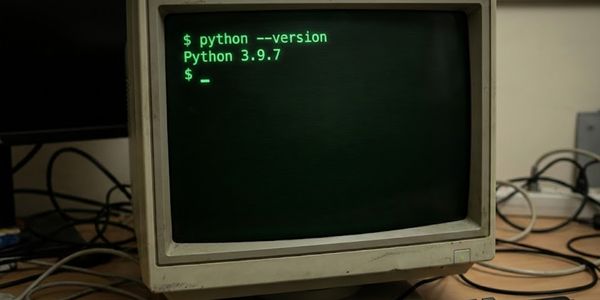
3. Vérifiez l'installation : Ouvrez l'invite de commandes (cmd.exe) et tapez « python --version ». Si tout s'est bien passé, vous devriez voir le numéro de version de Python affiché. Sinon, retournez à l'étape 2 et vérifiez que vous avez bien coché la case « Add Python to PATH ».
Mac : l'approche Zen
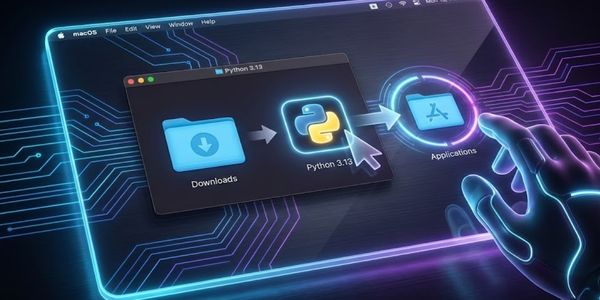
1. Vérifiez d'abord si Python est déjà installé : Ouvrez le Terminal (Applications > Utilitaires > Terminal) et tapez « python3 --version ». Il est possible que Python soit déjà installé, mais ce sera probablement une version obsolète. Dans ce cas, il est préférable d'installer la version la plus récente.
2. Installez Homebrew (si nécessaire) : Homebrew est un gestionnaire de paquets pour Mac. Il facilite l'installation de nombreux logiciels, dont Python. Si vous ne l'avez pas déjà, installez-le en suivant les instructions sur brew.sh.
3. Installez Python avec Homebrew : dans le Terminal, tapez « brew install python ». Homebrew se chargera de télécharger et d'installer la dernière version de Python.

4. Vérifiez l'installation : Toujours dans le terminal, tapez « python3 --version ». Vous devriez voir le numéro de version de Python affiché.
Exécution : comment utiliser Python au quotidien
Avant de commencer à automatiser le monde, un avertissement s'impose, sauvegardez vos données !
On ne sait jamais ce qui peut arriver, un script mal codé peut causer de gros dégâts. Ne prenez pas de risques inutiles.
Maintenant que vous Python est installé, il est temps de passer à la pratique.
Voici quelques exemples concrets d'utilisation de Python au quotidien que vous pouvez adapter en fonction de vos besoins.
Créer et exécuter un script Python
1. Ouvrez un éditeur de texte : utilisez-en un simple comme Notepad (Windows) ou TextEdit (Mac). Évitez les traitements de texte comme Word, qui ajoutent des formatages indésirables.
2. Écrivez votre code Python : Voici un exemple de script simple qui affiche « Hello, world ! » à l'écran.
3. Enregistrez le fichier : enregistrez le fichier avec l'extension « .py ». Par exemple, « hello.py ». Choisissez un nom de fichier significatif.
4. Exécutez le script : Ouvrez l'invite de commandes (Windows) ou le Terminal (Mac). Naviguez jusqu'au répertoire où vous avez enregistré le fichier.
Tapez « python hello.py » (ou « python3 hello.py » sur Mac). Vous devriez voir « Hello, world! » affiché à l'écran.
print("Hello, world!") # Affiche 'Hello, world!' à l'écran
Automatiser une tâche simple : renommer des fichiers
Voici un exemple de script qui renomme tous les fichiers d'un répertoire en ajoutant un préfixe. Adaptez ce script à vos besoins en modifiant le préfixe et le répertoire.
Quelques exemples d'utilisation:
- Archivage massif en utilisant par example le prefix TRAITE_
- Connecter des fichiers a un client (ex: douglas) en utilisant le préfix DOUGLAS_
- Définir des fichiers qui ont été signés avec le préfix SIGNE_
import os  # CHARGEMENT DE L'ARSENAL : On importe le module qui permet de parler à Windows/Mac.

# --- PARAMÈTRES DE LA MISSION  ---

# Le 'r' avant les guillemets est important pour Windows (évite les bugs avec les backslashes \)
# C'est l'adresse du dossier où se trouvent les fichiers à modifier.
target_directory = r"C:\Users\Jeremy\Documents\Dossier_Test"

# Ce petit morceau de texte sera collé au début de chaque nom de fichier.
prefix = "ARCHIVE_"

def engage_rename_protocol():
    """
    Fonction principale : C'est le moteur du script.
    Elle ne s'exécute que si on l'appelle.
    """

    # 1. VÉRIFICATION DE SÉCURITÉ
    # On demande à Python : "Est-ce que ce dossier existe vraiment ?"
    if not os.path.exists(target_directory):
        print(f"ERREUR CRITIQUE : Le dossier '{target_directory}' est introuvable.")
        return # Si le dossier n'existe pas, on annule la mission (stop).

    print(f"--- DÉMARRAGE DU TRAITEMENT SUR : {target_directory} ---")

    # Compteurs pour le rapport final
    success_count = 0
    error_count = 0

    # 2. LA PATROUILLE (La Boucle)
    # 'os.listdir' liste tous les éléments dans le dossier.
    # La boucle 'for' va prendre chaque élément UN PAR UN et l'appeler 'filename'.
    for filename in os.listdir(target_directory):

        # --- FILTRE 1 : DÉJÀ FAIT ? ---
        # Si le fichier commence déjà par "ARCHIVE_", on ne le touche pas.
        if filename.startswith(prefix):
            continue # 'continue' veut dire : "Passe au suivant, ignore celui-là".

        # On construit le chemin complet (l'adresse exacte du fichier).
        # Exemple : C:\Users\Jeremy\Docs\mon_fichier.txt
        src = os.path.join(target_directory, filename)

        # On calcule le NOUVEAU chemin (avec le nouveau nom).
        # Exemple : C:\Users\Jeremy\Docs\ARCHIVE_mon_fichier.txt
        dst = os.path.join(target_directory, prefix + filename)

        # --- FILTRE 2 : EST-CE UN FICHIER ? ---
        # On vérifie que c'est bien un fichier (et pas un sous-dossier).
        # On ne veut pas renommer des dossiers entiers par erreur.
        if not os.path.isfile(src):
            continue

        # --- FILTRE 3 : FICHIER CACHÉ ? ---
        # Sur Mac/Linux, les fichiers système commencent par un point (ex: .DS_Store).
        # On ne doit jamais toucher à ça.
        if filename.startswith('.'):
            continue

        # 3. EXÉCUTION (Le Renommage)
        try:
            # C'est ici que la magie opère. On renomme la source (src) vers la destination (dst).
            os.rename(src, dst)
            print(f"[SUCCÈS] {filename} -> est devenu -> {prefix}{filename}")
            success_count += 1

        except Exception as e:
            # Si quelque chose bloque (fichier ouvert dans Excel, pas de permission, etc.)
            # Le script ne plante pas. Il note l'erreur et continue.
            print(f"[ÉCHEC] Impossible de renommer {filename}. Raison : {e}")
            error_count += 1

    # 4. RAPPORT DE MISSION
    print("------------------------------------------------")
    print(f"MISSION TERMINÉE. Succès : {success_count} | Échecs : {error_count}")

# Cette ligne vérifie si on lance le script directement. Si oui, on lance la fonction.
if __name__ == "__main__":
    engage_rename_protocol()
Avant d'exécuter ce script, créez un répertoire de test et copiez-y quelques fichiers. Cela vous évitera de renommer accidentellement des fichiers importants.
N'oubliez pas de remplacer "C:\Users\Jeremy\Documents\Dossier_Test" par le chemin réel du répertoire où vous souhaitez renommer les fichiers.
Une version plus complète de ce script est disponible ici.
Maintenance : faire tourner le script en douce
Votre script fonctionne. C'est une petite victoire. Mais comment le faire tourner en douce, sans attirer l'attention du management ? C'est là toute la question.
La discrétion est de mise. Évitez de lancer vos scripts pendant les heures de pointe, quand tout le monde est sur le réseau. Programmez-les pour qu'ils s'exécutent pendant la nuit, ou pendant les pauses déjeuner.
Et surtout, ne vous vantez pas de vos exploits. Gardez vos connaissances pour vous. Plus personne ne saura ce que vous faites, mieux vous vous porterez.
Planifier l'exécution automatique
Sur Windows, vous pouvez utiliser le Planificateur de tâches pour exécuter vos scripts à intervalles réguliers. Créez une tâche planifiée qui lance l'interpréteur Python avec votre script en argument.
Sur Mac, vous pouvez utiliser launchd, un système de gestion des services. C'est un peu plus complexe à configurer, mais c'est très puissant. Consultez la documentation de launchd pour plus d'informations.
Surveiller les erreurs
Même les meilleurs scripts peuvent planter. Il est donc crucial de surveiller les erreurs. Ajoutez des instructions de journalisation à votre script pour enregistrer les erreurs dans un fichier.
Vous pouvez également configurer votre script pour qu'il vous envoie un email en cas d'erreur. Cela vous permettra de réagir rapidement et de corriger le problème.
Les erreurs à éviter
Même avec les meilleures intentions du monde, on peut se tromper. Voici quelques erreurs courantes à éviter lors de l'installation et de l'utilisation de Python.
1. Oublier d'ajouter Python au PATH : C'est l'erreur la plus fréquente, si vous ne cochez pas la case « Add Python to PATH » lors de l'installation, vous ne pourrez pas exécuter Python depuis l'invite de commandes.
2. Utiliser une version obsolète de Python : il est important d'utiliser la dernière version stable de Python, les versions obsolètes peuvent contenir des bugs et des failles de sécurité.
3. Installer des paquets incompatibles : certains paquets Python peuvent être incompatibles entre eux. Faites attention aux dépendances lors de l'installation de paquets.
4. Écrire du code incorrect : C'est évident, mais il est important de vérifier votre code attentivement, une simple erreur de syntaxe peut empêcher votre script de fonctionner. En cas de doute, copiez-coller votre code dans ChatGPT, et il le corrigera pour vous.
5. Ne pas sauvegarder vos données : c'est la base, il est toujours nécessaire de sauvegarder vos données. Dans la cas par example d'un script supprimant les fichiers "inutiles", dupliquez le répertoire concerné, lancez le script et si la tâche est réalisée avec succès, supprimez le répertoire dupliqué.
Que faire de votre temps libre ?
Vous avez installé Python, vous avez automatisé une tâche pénible, vous avez gagné quelques minutes de votre vie. Que faire de ce temps libre ?
Contempler le néant est une option valable. Lire un livre, écouter de la musique, regarder un film… Tout est permis pourvu que l'intention soit de s'éloigner de l'absurdité du travail de bureau. Apprendre une nouvelle compétence, lancer un projet personnel, voyager… Les possibilités sont infinies, ou presque.
Mais le plus important, c'est de savourer ce moment de répit, de se rappeler que la vie ne se résume pas à des tâches répétitives et des rapports à rendre, de se préparer à la prochaine bataille. Parce qu'il y en aura toujours une autre, mais cette fois, vous serez mieux armé.
Ce guide sur comment installer Python pour WIndows et Mac, aussi modeste soit-il, est votre petite victoire.
> Base_de_Données_FAQ
Q: Combien de temps faut-il pour installer Python sur Windows ou Mac?
Q: Ai-je besoin de privilèges d'administrateur pour installer Python?
Q: Quelles sont les versions de Python disponibles?
Q: Comment vérifier si Python est correctement installé?
Q: Que faire si je rencontre des problèmes lors de l'installation de Python?
Rejoignez la Résistance.
Recevez le Pack de Survie Office + 1 astuce d'automatisation par semaine.
Données protégées. Zéro spam.

Jérémy
J'ai passé 6 ans dans le Support Technique à résoudre des cas complexes. Maintenant, je montre aux employés de bureau comment gagner du temps avec Python et Google Suite.
@Twitter